美萍進銷存軟件 如何在商品銷售單上添加并打印商品條形碼
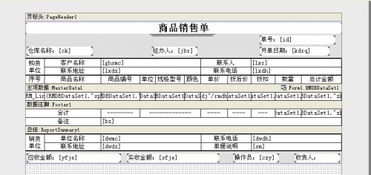
在使用美萍進銷存軟件進行商品銷售管理時,打印出清晰、專業的銷售單據對于倉庫發貨、客戶核對以及內部管理都至關重要。其中,在銷售單上顯示商品條形碼,能極大提升揀貨、盤點效率,并減少人工識別錯誤。許多用戶希望將標準銷售單格式修改為帶有條形碼的樣式。下面將詳細介紹實現這一目標的操作步驟與注意事項。
一、核心前提:基礎數據準備
在修改打印格式之前,請務必確保系統中商品信息的完整性:
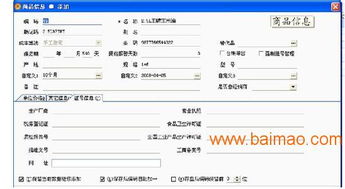
- 錄入商品條形碼:進入軟件的【基礎資料】或【商品管理】模塊,為每一個需要打印條碼的商品準確錄入其條形碼編號(如EAN-13碼或店內碼)。這是后續打印能夠顯示條碼的數據基礎。
二、關鍵步驟:自定義打印格式
美萍進銷存軟件通常提供了靈活的單據打印格式設計功能。主要操作路徑如下:
- 進入打印格式設計界面:
- 在【銷售管理】模塊中,打開或新建一張【商品銷售單】。
- 點擊單據界面上的【打印】或【打印預覽】按鈕。
- 在打印預覽窗口的工具欄中,尋找并點擊類似【格式設計】、【設計打印樣式】或【自定義打印】的按鈕,進入報表設計器界面。
- 添加條形碼顯示字段:
- 在設計界面中,你會看到現有單據的布局(如公司抬頭、單據號、商品明細表格等)。
- 在商品明細的表格區域,找到需要添加條形碼的列位置(通常在“商品名稱”和“數量”之間或之后)。
- 使用工具欄的【標簽】或【字段】工具,在明細表格的合適位置繪制一個新的顯示框。
- 系統會彈出字段綁定對話框。你需要從字段列表中選擇與商品條形碼對應的數據字段,其名稱通常為“條碼”、“條形碼”或“BarCode”。
- 設置條形碼的顯示屬性(至關重要):
- 選中你新添加的條形碼字段框,右鍵單擊選擇【屬性】或【對象屬性】。
- 在屬性設置窗口中,尋找【顯示類型】或【樣式】選項。
- 將其從默認的“文本”或“字符”更改為 “條形碼” 。此時,該字段將自動以條形碼圖形(如一維碼)的形式呈現,而不僅僅是打印一串數字。
- 你還可以調整條形碼的高度、寬度、縮放比例,以確保打印清晰度和紙張空間的合理利用。
- 調整布局并保存格式:
- 適當調整表格各列的寬度,為條形碼留出足夠空間,確保整體排版美觀、信息完整。
- 設計完成后,點擊保存,并為這個新格式命名,例如“銷售單(帶條碼)”。
- 退出設計器,返回銷售單界面。
三、應用與打印測試
- 選擇新打印格式:在銷售單的打印預覽或打印設置中,選擇你剛剛保存的“銷售單(帶條碼)”格式作為默認打印樣式。
- 進行打印測試:使用一張空白紙進行實際打印測試。重點檢查:
- 條形碼圖形是否清晰、完整地生成。
- 條形碼下方是否顯示了對應的數字碼(供人工核對)。
- 用手機掃碼APP或手持掃碼槍測試條形碼能否被準確、快速地識別。
四、重要注意事項
- 軟件版本差異:不同版本(如標準版、專業版)或不同時期的美萍軟件,其打印設計器的入口和具體選項名稱可能略有差異。上述流程為通用指引,若界面不符,請查閱軟件自帶的幫助文檔或聯系軟件供應商的技術支持。
- 打印機兼容性:確保你的打印機(特別是針式打印機)打印分辨率足以清晰呈現細密的條形碼線條。激光或噴墨打印機通常效果更佳。
- 條碼類型:軟件內置的條形碼控件通常支持常見的Code 128、EAN-13等一維碼格式。請確認你錄入的商品條碼格式在支持范圍內。
- 格式備份:自定義好的打印格式建議進行備份,防止因重裝軟件等原因丟失。
通過以上步驟,你可以成功地將美萍進銷存軟件的商品銷售單,定制為包含直觀、可掃描的商品條形碼的專業單據,從而提升銷售出庫環節的自動化水平和準確性。如果操作中遇到困難,最直接的解決方案是求助于美萍軟件的官方技術支持渠道。
如若轉載,請注明出處:http://www.hfkpgs.cn/product/74.html
更新時間:2026-04-24 18:53:42